Hai semuanya, disini saya akan menjelaskan tentang proses komunikasi data dalam jaringan
1. Proses Komunikasi Data Pada Jaringan Telepon
A. Cara Kerja Jaringan Telepon Kabel
Telepon kabel menggunakan sistem wireline. sehingga memerlukan kabel supaya dapat berfingsi.
Cara kerja telepon kabel antara lain:
- Suara dari pengirim diterima oleh alat yang disebut microphone
- Microphone mengubah gelombang suara menjadi sinyal listrik kemudian disalurkan oleh perangkat telepon
- Sinyal tersebut disalurkan melalui kabel ke pusat telekomunikasi
- Dari pusat telekomunikasi, sinyal tersebut diteruskan ke penerima
- Setelah sampai ke penerima, sinyal tersebut aka diubah kembali menjadi gelombaang suara oleh alat yaang disebut speaker
B. Cara Kerja Jaringan Telepon Seluler
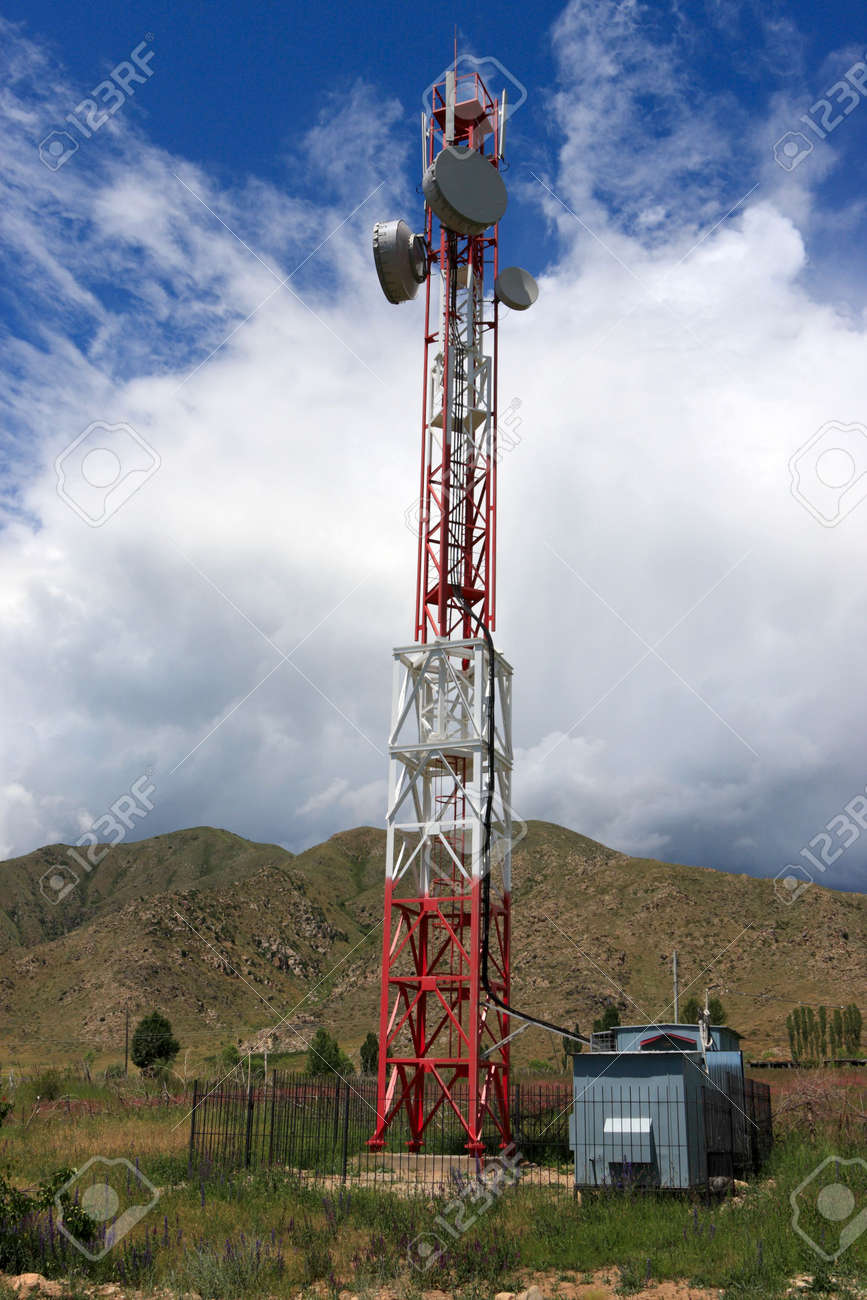
Telepon seluler menggunakan sistem wireless. Pengirim dan penerima harus tetap tercakup BTS (Base Transceiver Station). BTS adalah peralatan yang memfasiltasi komunikasi secara wireless antar pengguna telepon seluler.
Cara kerja telepon seluler antara lain:
- Suara dari pengirim diterima oleh microphone
- Microphone mengubah gelombang suara menjadi sinyal listrik yang kemudian dikirimkan ke BTS terdekat
- Dari BTS tersebut sinyal tersebut di teruskan ke pusat telekomunikasi
- Dari pusat telekomunikasi diteruskan ke BTS terdekat
- Dari BTS terdekat di teruskan ke telepon seluler penerima
- Setelah sampai di penerima, sinyal listrik yang tadi diubah kembali menjadi sinyal suara yang disebut speaker.
2. Proses Komunikasi Pada Jaringan Komputer
Jaringan komputer adalah sebuah sistem yang terdiri dari dua atau lebih komputer yang saling terhubung satu sama lain melalui media transmisi atau media komunikasi sehingga dapat saling berbagi data, aplikasi maupun berbagi perangkat keras komputer.
-Macam macam Jaringan Komputer:
A. Berdasarkan Jangkauan Geografis

- LAN Local Area Network atau yang sering disingkat dengan LAN merupakan jaringan yang hanya mencakup wilayah kecil saja, semisal warnet, kantor, atau sekolah. Umumnya jaringan LAN luas areanya tidak jauh dari 1 km persegi. Biasanya jaringan LAN menggunakan teknologi IEEE 802.3 Ethernet yang mempunyai kecepatan transfer data sekitar 10, 100, bahkan 1000 MB/s. Selain menggunakan teknologi Ethernet, tak sedikit juga yang menggunakan teknologi nirkabel seperti Wi-fi untuk jaringan LAN.
- MAN Metropolitan Area Network atau MAN merupakan jaringan yang mencakup suatu kota dengan dibekali kecepatan transfer data yang tinggi. Bisa dibilang, jaringan MAN merupakan gabungan dari beberapa jaringan LAN. Jangakauan dari jaringan MAN berkisar 10-50 km. MAN hanya memiliki satu atau dua kabel dan tidak dilengkapi dengan elemen switching yang berfungsi membuat rancangan menjadi lebih simple.
WAN
- WAN Wide Area Network atau WAN merupakan jaringan yang jangkauannya mencakup daerah geografis yang luas, semisal sebuah negara bahkan benua. WAN umumnya digunakan untuk menghubungkan dua atau lebih jaringan lokal sehingga pengguna dapat berkomunikasi dengan pengguna lain meskipun berada di lokasi yang berbebeda.
B. Berdasarkan Distribusi Sumber Informasi/Data
- Jaringan Terpusat
Yang dimaksud jaringan terpusat adalah jaringan yang terdiri dari komputer client da komputer server. Dimana komputer client bertugas sebagai perantara dalam mengakses sumber informasi/data yang beasar dari komputer server. Dalam jaringan terpusat terdapat istilah dumb terminal (terminal bisu), dimana di terminal ini tidak memiliki alat pemroses data.
- Jaringan Ter-Distribusi
Jaringan ini merupakan hasil perpaduan dari beberapa jaringan terpusat, sehingga memungkinkan beberapa komputer server dan client yang saling terhubung sehingga membentuk suatu sistem jaringan tertentu.
C. Berdasarkan Media Transmisi Data yang Digunakan
- Jaringan Berkabel (Wired Network)
Media transmisi data yang digunakan dalam jaringan ini berupa kabel. Kabel tersebut digunakan untuk menghubungkan satu komputer dengan komputer lainnya agar dapat saling bertukar informasi/data atau terhubug dengan internet. Salah satu media transmisi yang digunakan dalam Wired Network adalah kabel UTP.
- Jaringan Nirkabel (Wireless Network)
Dalam jaringan ini diperlukan gelombang elektromagnetik senagai media transmisi datanya. Berbeda dengan jaringan berkabel, jaringan ini tidak memerlukan kabel untuk berkomunikasi atau mentransfer data ke komputer lain melainkan menggunakan gelombang elektromagnetik untuk mengirimkan sinyal informasi/data. Wireless adapter merupakan salah satu media transmisi yang digunakan dalam jaringan nirkabel.
D. Berdasarkan Peranan dan Hubungan Tiap Komputer dalam Memproses Data
- Jaringan Client-Server
Jaringan ini terdiri dari dua atau lebih komputer, yaitu komputer server dan komputer client. Komputer server bertugas menyediakan data, sedangkan komputer client hanya dapat menggunakan sumber daya data tersebut.
- Jaringan Peer to Peer
Dalam jaringan ini, masing-masing komputer, baik itu komputer server maupun komputer client mempunyai kedudukan yang sama. Jadi komputer client bisa menjadi komputer server, begitu juga kebalikannya, komputer server juga bisa menjadi komputer client.
E. Berdasarkan Topologi Jaringan yang Digunakan
Topologi jaringan komputer merupakan bentuk/ struktur jaringan yang menghubungkan komputer satu dengan yang lain. Untuk pembahasan lebih detail mengenai topologi jaringan, silakan baca artikel macam-macam topologi jaringan komputer yang pernah saya tulis sebelumnya.
3. Perangkat Komunikasi Pada Jaringan Komputer dan Telepon
A. Perangkat Jaringan Komputer
-Modem (Modulator DEModulator)
Merupakan perangkat yang menghubungkan kita ke internet. Perangkat ini berfungsi mengubah sinyal Analog menjadi sinyal Digital. Modem mengganti sinyal digital dari komputer menjadi sinyal analog ketika melewati medium seperti saluran telepon, kemudian modem merubah kembali sinya tersebut menjadi sinya digital saat menuju komputer tujuan. Hal ini dilakukan agar bisa dipahami oleh komputer.
-Kabel Jaringan
Kabel jaringan merupakan peralatan yang berfungsi sebagai media penghubung antara komputer dengan komputer atau komputer dengan perangkat jaringan lainnya.
Type / Tipe kategori Kabel UTP / Unshielded Twisted Pair :
Kategori 1 : Untuk koneksi suara / sambungan telepon/telpon
Kategori 2 : Untuk protocol localtalk (Apple) dengan kecepatan data hingga 4 Mbps
Kategori 3 : Untuk protocol ethernet dengan kecepatan data hingga 10 Mbps
Kategori 4 : Untuk protocol 16 Mbps token ring (IBM) dengan kecepatan data hingga 20 Mbps
Kategori 5 : Untuk protocol fast ethernet dengan kecepatan data hingga 100 Mbps.
Berikut adalah jenis-jenis kabel yang digunakan dalam jaringan komputer :
A. Twisted Pair (UTP dan STP)
B. Coaxial
C. Fiber Optic
-Network Interface Card (NIC)
Perangkat keras jaringan komputer yang satu ini dikenal dengan istilah Ethernet Card atau lebih populer dengan istilah LAN Card. Adalah kartu jaringan yang berfungsi sebagai penghubung antar komputer dengan sebuah jaringan. Umumnya NIC ini sudah terintegrasi dengan motherboard komoputer dan laptop, namun ada juga berupa kartu yang ditancapkan ke motherboard. Bahkan seiring dengan maju perkembangan, ada juga yang berupa USB.
-Connector
Konektor adalah alat yang menghubungkan kabel dengan network adapter. Coba bayangkan apabila tidak ada konektor, dengan cara bagaimana kabel-kabel jaringan dapat terhubung dengan network adapter atau NIC. Jenis konektor tentunya disesuaikan dengan jenis kabel yang digunakan.
Konektor RJ-45, digunakan untuk Kabel UTP
Konektor BNC/T, digunakan untuk Kabel Coaxial
Konektor ST digunakan untuk Kabel Fiber Optic
-Hub
Hub adalah sebuah perangkat yang digunakan untuk menyatukan kabel-kabel network dari tiap workstation, server atau perangkat lain. Biasanya perangkat keras jaringan ini digunakan untuk membangun topologi bintang, kabel twisted pair datang dari sebuah workstation masuk kedalam hub.
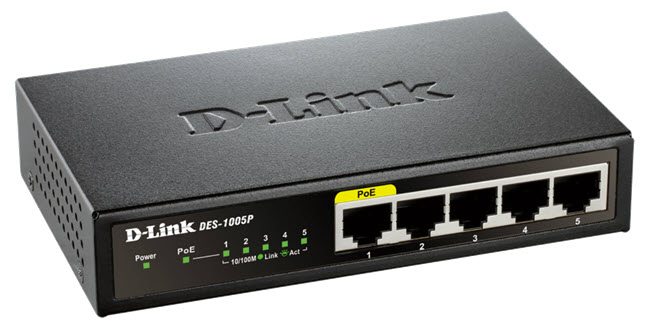
-Switch
Sebenarnya fungsi dari switch adalah sama dengan hub. Namun sebenarnya cara kerja switch sedikit lebih rumit bila dibandingkan dengan hub. Switch tidak hanya sekedar mengurusi sinyal listrik tapi juga harus memproses informasi pada lapisan atau layer data link, informasi yang dicek oleh switch adalah alamat MAC address dari setiap perangkat dan komputer yang tersambung dengan dirinya.
-Repeater
Repeater berfungsi untuk memperkuat sinyal dengan cara menerima sinyal dari suatu segmen jaringan lalu memancarkan kembali dengan kekuatan yang sama dengan sinyal asli pada segmen kabel yang lain.
-Bridge
Fungsi dari bridge itu sama dengan fungsi repeater tapi bridge lebih fleksibel dan lebih cerdas dari pada repeater. Bridge dapat menghubungkan jaringan yang menggunakan metode transmisi yang berbeda. Misalnya bridge dapat menghubungkan Ethernet baseband dengan Ethernet broadband.
-Router
Fungsi utama router adalah sebagai perangkat dalam jarinan komputer yang digunakan sebagai penghubung antara jaringan atau network. Router yang menentukan jalur mana yang terbaik untuk dilewati paket data sehingga data dapat sampai ke tujuannya.
B. Perangkat Jaringan Telepon
-BTS (Base Transceiver Station)
Base Transceiver Station atau disingkat BTS adalah sebuah infrastruktur telekomunikasi yang memfasilitasi komunikasi nirkabel antara piranti komunikasi dan jaringan operator.
-BSC (Base Station Controller)
Peralatan untuk mengontrol BTS. BSC itu seperti otak/commander dari BTS-BTS. BSC menyediakan fungsi pengaturan pada beberapa BTS yang dikendalikannya. Dinataranya fungsi handover, konfigurasi cell site, pengaturan sumber daya radio, serta tuning power dan frekuensi pada suatu BTS. BSC merupakan simpul (konmsentrator) untuk menghubungkan dengan core network. Dalam jaringan GSM umumnya sebuah BSc dapat mengatur 70 buah BTS.
-MSC (Mobile Switching Center)
Mobile Switching Center (MSC) adalah merupakan titik penyampaian atau penyambungan utama untuk teknologi GSM, bertanggung jawab untuk menghandle beberapa panggilan suara dan SMS sebaik mungkin dengan layanan – layanan yang lain (seperti conference calls, FAX dan circuit switched data).
MSC membangun dan merealisasikan hubungan end-to-end , mengatur pergerakan pengguna and permintaan handover selama panggilan berlangsung dan melakukan penghitungan dari biaya dan juga monitorig dari pencatatan penggunaan layanan. MSC berfungsi melakukan fungsi switching dan bertanggung jawab untuk melakukan pengaturan panggilan, call setup, release, dan routing.
MSC juga melakukan fungsi billing (terhubung ke billing system) dan sebagai gateway ke jaringan lain. VLR berisi informasi user yang bersifat dinamis yang sedang “attach” berada pada jaringan mobile, termasuk letak geografis. Biasanya VLR terintegrasi dengan MSC. Dari MSC sebuah jaringan seluler berkomunikasi dengan jaringan luar, misalnya : jaringan telepon rumah/Public Switched Telephone Network (PSTN), jaringan data Integrated Services Digital Network (ISDN), Circuit Switched Public Data Network(CSPDN), dan Packet Switched Public Data Network (PSPDN).

-SMSC (Short Message Service Center)Short message service centre adalah kombinasi perangkat keras dan perangkat lunak yang bertanggung jawab memperkuat, menyimpan dan meneruskan pesan pendek antara SMS dan piranti bergerak. SMSC harus memiliki kehandalan , kapasitas pelanggan, dan throughput pesan yang tinggi.
SMSC berfungsi menerima SMS yang dikirim, menyimpannya untuk sementara, dan memforward (mengirimkan) SMS tersebut ke mobile subscriber (MS) ataupun tujuan. SMSC mempunyai peran penting dalam arsitektur sms. SMSC berfungsi menyampaikan pesan sms antar Mobile Station(MS)/ HP, dan juga melakukan fungsi store-and-forwarding sms jika nomor penerima sedang tidak dapat menerima pesan. Didalam jaringanya sebuah operator dapat mempunyai lebih dari satu perangkat SMSC, sesuai besar trafik sms jaringan tersebut.
Sekian dulu dari saya semoga bermanfaat, Terima Kasih


 Jika reply, tandanya sudah terhubung


 Dan... reply, berarti sudah connect